「旅行中、水槽の魚たちは大丈夫だろうか」「ヒーターが故障していないか不安」「停電があったら気づけるだろうか」――アクアリウムを楽しむ私たちにとって、長期不在時の水槽管理は永遠の悩みです。実際、私自身も学生時代に3日間家を空けただけで水槽トラブルに遭遇し、帰宅後に絶句した経験があります。あの時、もし遠隔で水槽の様子を確認できていたら、誰かに連絡して対応してもらえたかもしれません。
そんな悩みを解決してくれるのが、近年急速に普及した「水槽監視カメラ」です。スマートフォンと連動して水槽の様子をリアルタイムで確認でき、動体検知や録画機能、夜間モードまで備えた製品が3,000円台から購入できる時代になりました。TP-Link、SwitchBot、Anker、Panasonicといった大手メーカーから選択肢が豊富に揃っており、機能と価格のバランスも年々向上しています。
この記事では、水槽監視カメラの選び方から設置方法、主要メーカーの比較、設定のコツ、長期不在時の運用まで、私が実際に複数のカメラを使い倒して得た知見をすべて公開します。「うちの水槽にもカメラを付けたい」と思っているあなたが、購入から運用まで迷うことなく進められるよう、徹底的に解説していきます。読み終わる頃には、あなたの水槽ライフがぐっと安心で楽しいものに変わっているはずです。

この記事でわかること
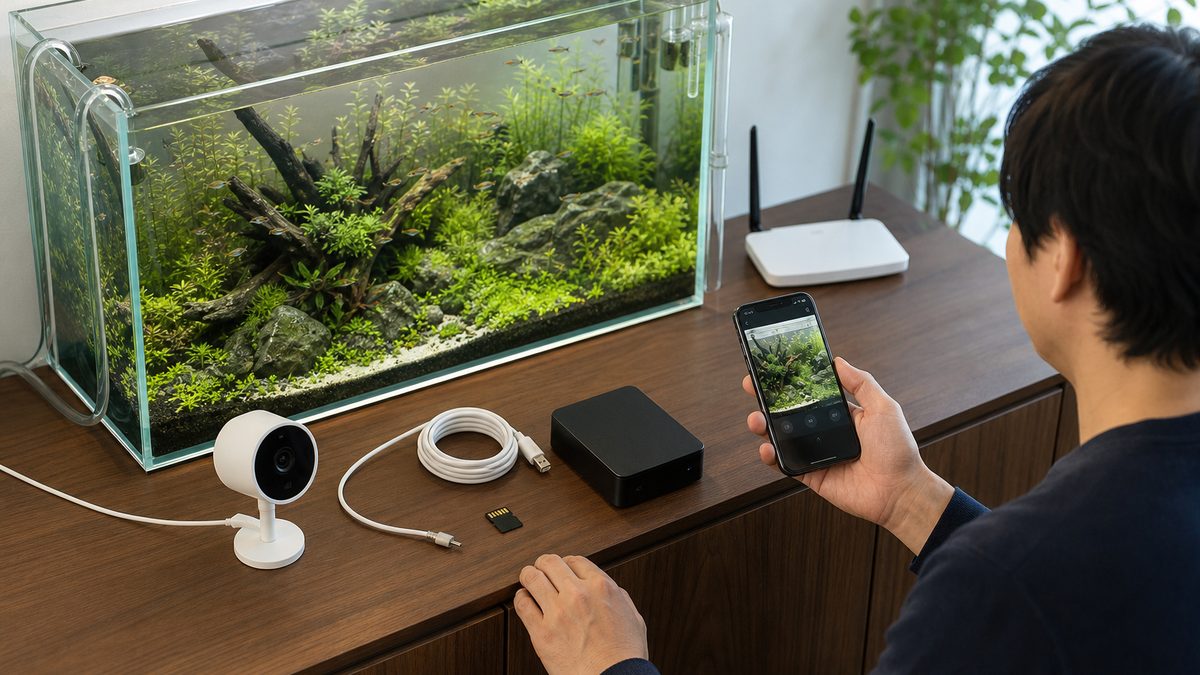
- 水槽監視カメラを導入すべき具体的なシーンと得られるメリット
- カメラ選びで重視すべき機能の優先順位
- TP-Link Tapo・SwitchBot・Anker Eufy・Panasonicの徹底比較
- Wi-Fi接続の基本知識と設定のコツ
- スマホアプリの使い方と便利な機能
- 水槽全体が映る最適な設置場所とコツ
- 録画方法とクラウド・SDカードの使い分け
- 夜間モードや動体検知の設定ノウハウ
- 双方向通話を活用した家族とのコミュニケーション術
- 価格帯別のおすすめモデルと選び方
- プライバシーとセキュリティの注意点
- 長期不在時の運用ノウハウとトラブル対応
水槽監視カメラの活用シーン
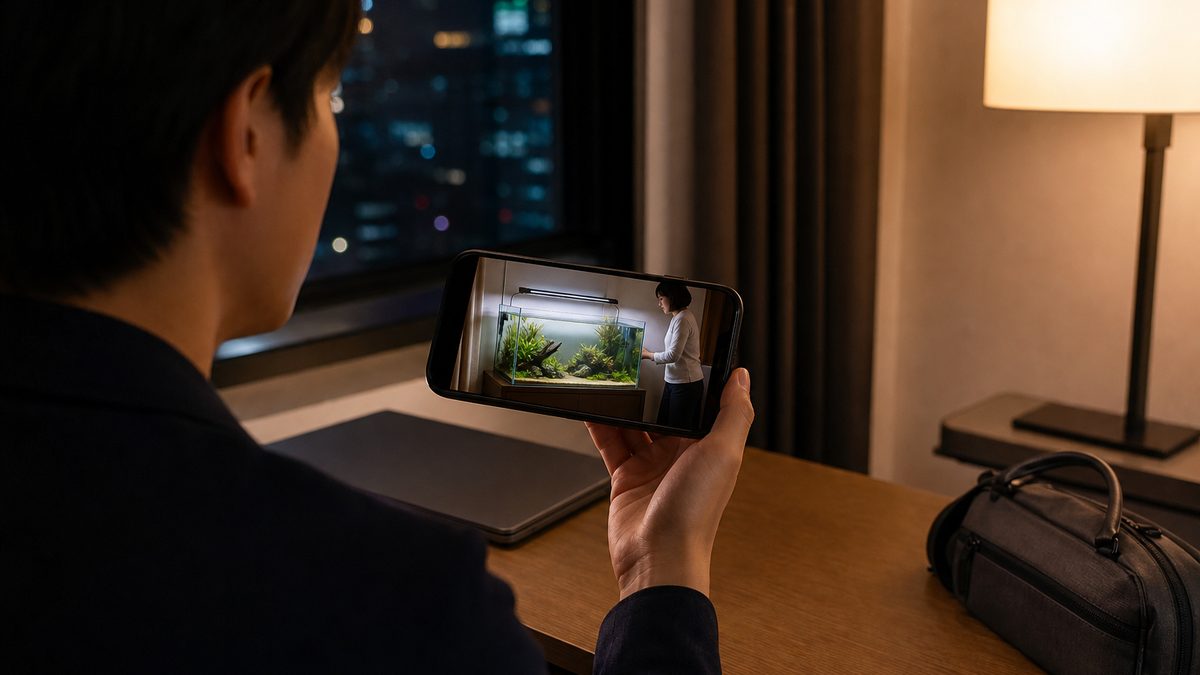
水槽監視カメラは「贅沢品」ではなく、現代のアクアリストにとって必須の安心装置になりつつあります。まずは、どんな場面で活躍するのかを具体的に見ていきましょう。実際に使ってみると、当初想定していなかった用途でも便利さを実感できるはずです。
旅行・出張中の遠隔確認
もっとも分かりやすい活用シーンは、長期間家を空ける旅行や出張時です。アクアリウムは生き物相手なので、フィルター停止・ヒーター故障・水温異常・水漏れといったトラブルが起これば、わずか数時間で取り返しのつかない事態になります。カメラがあれば、ホテルや出張先からスマホ一つで水槽の様子を確認でき、異常があれば家族や友人に対応を依頼できます。
特に夏場の冷却ファン運転中や、冬場のヒーター稼働時は、機器故障による水温事故のリスクが高まります。私の知人は、海外出張中に冷却ファンが故障して水温が33℃まで上昇する事態に遭遇しましたが、カメラの温度計表示で気づき、近所の友人にエアコンの電源を入れてもらって難を逃れたそうです。
テレワーク中の癒しタイム
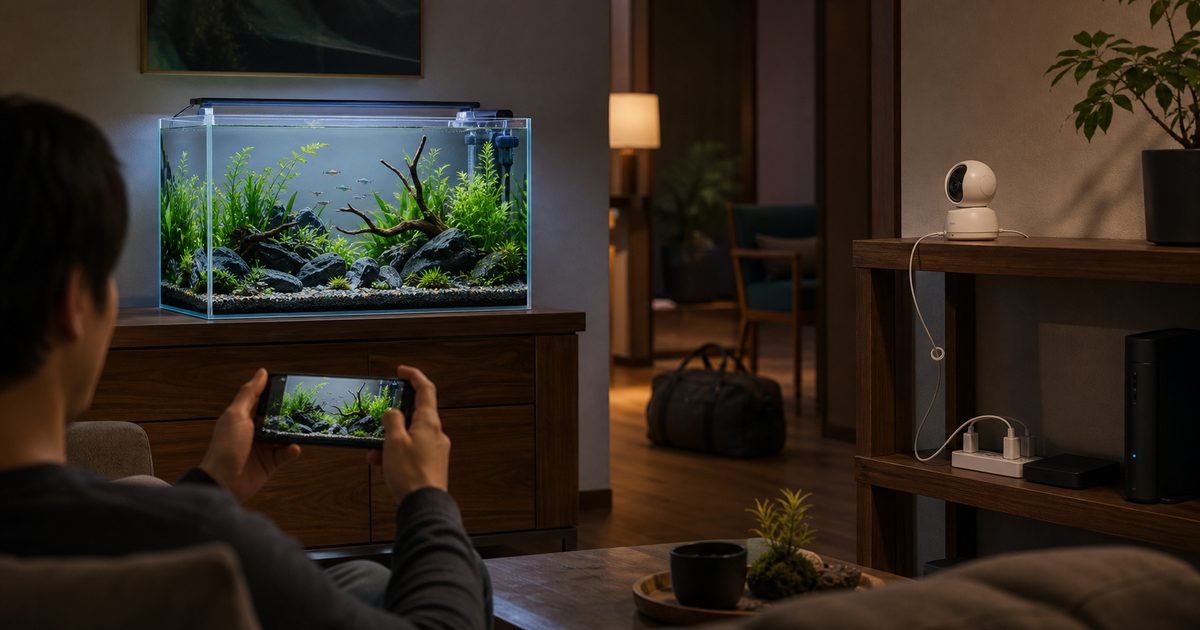
意外と多いのが、テレワーク中の気分転換用途です。会議の合間や集中力が切れた時に、スマホやPC画面に水槽の映像を表示して魚たちを眺めれば、わずか数分で頭がリフレッシュします。別室にある水槽でも、移動せずに様子を見られるのは想像以上に便利です。
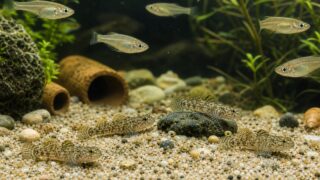
金魚やタナゴ、メダカといった日本産淡水魚は穏やかに泳ぐ姿が美しく、画面越しでも十分に癒し効果を得られます。フォーカスを当てる作業の合間に「今日もみんな元気だな」と確認できるだけで、心の余裕が生まれるものです。
夜間の生態観察
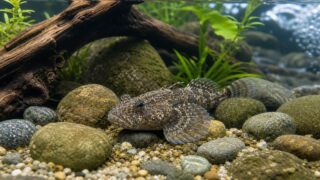
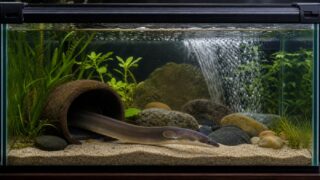
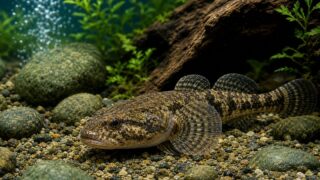
水槽カメラの夜間モード(赤外線撮影)を使えば、私たちが寝ている間の魚たちの姿を録画できます。ドジョウやシマドジョウ、ナマズ系の魚は夜行性で日中はほとんど動かないため、夜間の活動を観察する絶好の機会になります。
「うちの底物、昼間は隠れてばかりだけど、本当に元気なのかな」という疑問を持つ方は多いはず。夜間録画を確認すると、私たちが思っている以上に活発に動き回っていることが分かり、飼育のモチベーションが上がります。
異常検知と緊急対応
動体検知機能を活用すれば、水槽前を魚が異常に激しく泳ぎ回ったり、水面で口をパクパクさせる「鼻上げ」状態をスマホ通知で察知できます。酸欠やpHショック、水温急変などの異常時は魚の行動が普段と変わるため、早期発見につながります。
また、水槽周りで猫が暴れている、子どもが水槽を叩いている、外部フィルターから水漏れしている――こうした想定外のトラブルもカメラがあれば気づけます。「家にいない時の水槽周り」を可視化できるのは、想像以上に大きな安心材料です。
水槽監視カメラに必要な機能
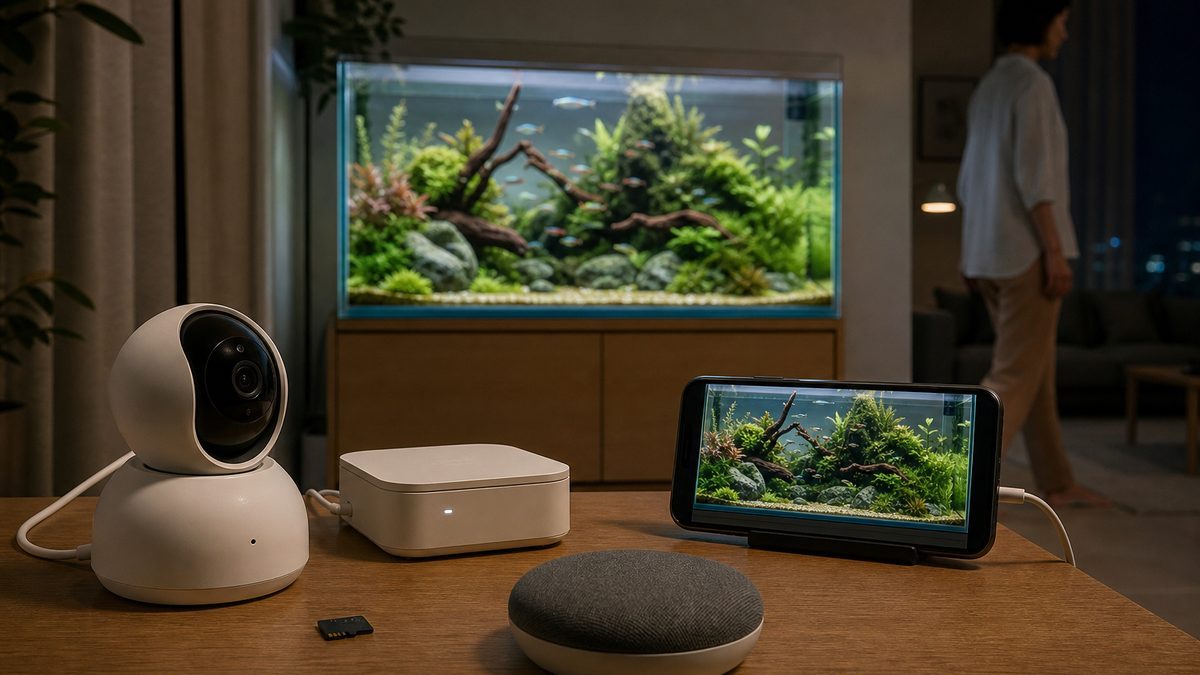
カメラ選びで失敗しないためには、自分の用途に必要な機能を明確にすることが重要です。多機能=高価格になりがちなので、「本当に必要な機能」を見極めましょう。ここでは、水槽用途で特に重視すべき機能を5つに絞って解説します。
解像度(画質)
カメラの基本性能を左右する最重要要素が解像度です。一般的な水槽監視用途では、最低でもフルHD(1080p)以上をおすすめします。HD(720p)モデルは安価ですが、水槽の細かい状態(コケの付着、餌の食べ残し、稚魚の動き)まで確認するには不十分です。
2K(1440p)や4Kモデルなら、ヒーターのインジケーターランプの点灯状態や、水温計の数値まで読み取れるレベルになります。ただし、4Kは通信帯域を大量に消費するため、家庭のWi-Fi環境によってはカクつくこともあります。バランス的にはフルHD〜2Kがおすすめです。
夜間モード(赤外線撮影)
消灯後の水槽を観察するには赤外線LED搭載モデルが必須です。多くのモデルは850nm波長の赤外線LEDを採用しており、暗闇でも白黒映像で水槽の様子を確認できます。魚には赤外線が見えないため、生態系を乱さずに夜間観察ができます。
注意したいのは、ガラス越しの撮影では赤外線が反射してしまう問題です。水槽の正面ではなく斜めから撮影する、または水槽から少し離して設置することで反射を軽減できます。一部のハイエンドモデルにはカラー夜間視機能もあり、わずかな照明があれば暗所でもカラー撮影できます。
動体検知とAI認識
動体検知は「画面内で動きがあった時に通知する」機能で、ほぼすべての監視カメラに搭載されています。ただし、水槽用途では魚が常に動いているため、通常の動体検知だと通知が鳴りやみません。
これを解決するのが、AI認識機能を搭載した上位モデルです。「人物検知」「動物検知」を組み合わせれば、水槽前を人やペットが横切った時だけ通知するよう設定できます。Anker Eufy、TP-Link Tapoの上位モデル、SwitchBotなどがAI認識に対応しています。
双方向通話
マイクとスピーカーを搭載した双方向通話機能は、家族やペットとのコミュニケーションに役立ちます。「水槽周りで遊んでいる子どもに注意する」「お留守番中の猫に話しかける」「家族に給餌を頼む」といった用途で活躍します。
水槽用途では、外出先からスピーカー越しに「餌の時間だよ」と話しかけ、家族に給餌を促す使い方が便利です。スピーカーの音質はモデルによって差が大きく、安価モデルだと音割れすることもあるので、レビューを確認してから購入しましょう。
録画と保存方式
録画した映像をどこに保存するかは、運用コストに直結します。主な選択肢は「SDカード」「クラウド」「NAS」の3つです。それぞれメリットとデメリットがあるので、用途に合わせて選びましょう。
SDカードはランニングコストゼロですが、本体が故障・盗難に遭うと録画も消失します。クラウドは月額制で安全性が高い一方、容量無制限プランだと月額1,000円以上かかる場合もあります。NASは初期投資が大きいですが、長期的なコストが抑えられて自宅にデータが残ります。
| 機能 | 重要度 | 推奨スペック | 用途 |
|---|---|---|---|
| 解像度 | ★★★★★ | フルHD(1080p)以上 | 魚の状態確認・録画 |
| 夜間モード | ★★★★☆ | 赤外線LED搭載 | 消灯後の観察・夜行性魚種 |
| 動体検知 | ★★★★☆ | AI認識(人物・動物)対応 | 異常検知・通知 |
| 双方向通話 | ★★★☆☆ | マイク・スピーカー搭載 | 家族との連絡・給餌依頼 |
| 録画保存 | ★★★★☆ | SDカード128GB以上 | 異常時の記録確認 |
| パン・チルト | ★★★☆☆ | 水平355度・垂直114度 | 水槽全体のスキャン |
| クラウド連携 | ★★★☆☆ | 無料7日プラン以上 | 本体故障時のバックアップ |
主要メーカー4社の徹底比較
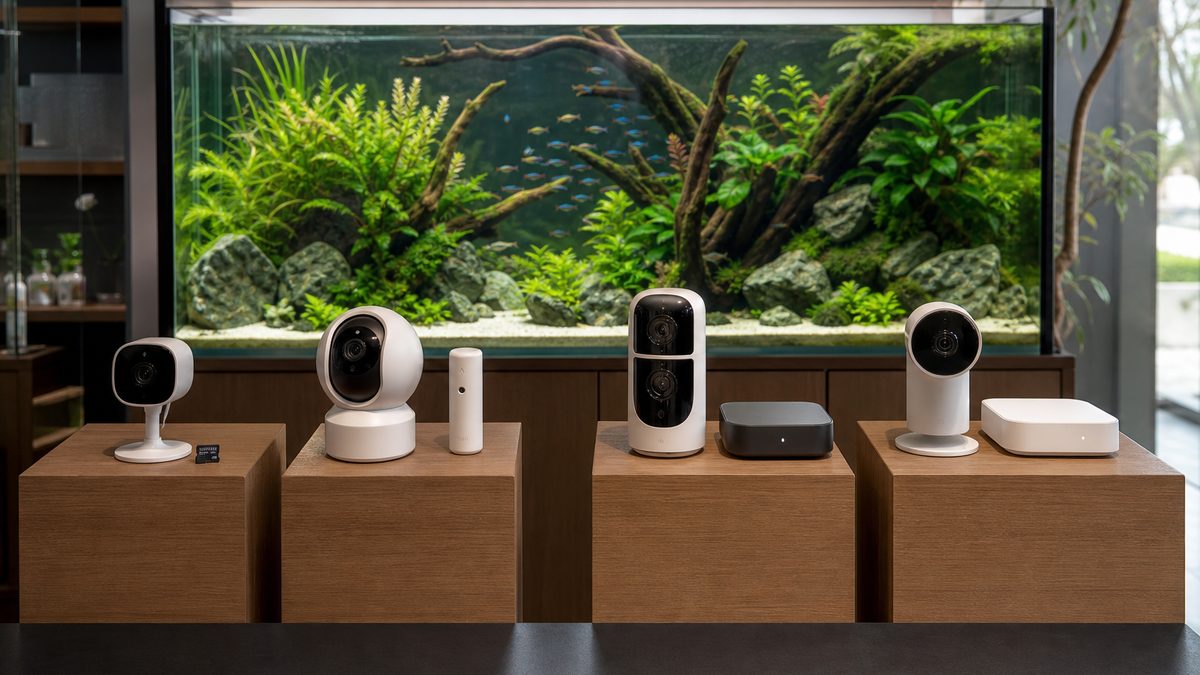
水槽監視カメラ市場で人気の高い4社、TP-Link Tapo・SwitchBot・Anker Eufy・Panasonicを比較していきます。それぞれ得意分野や設計思想が異なるため、自分の使い方にマッチするメーカーを選ぶことが重要です。
TP-Link Tapo:コスパ最強の入門ブランド
TP-Linkは中国深圳発のネットワーク機器メーカーで、ルーターや無線LAN製品で世界的シェアを誇ります。「Tapo」シリーズはそのIoT部門で、コスパに優れたモデルを多数展開しています。エントリーモデルの「Tapo C200」は3,000円台で購入でき、フルHD・パンチルト・夜間モード・動体検知をすべて備える優秀機です。

TP-Link Tapo C200は、水槽監視の入門機として圧倒的に支持されているモデルです。355度水平回転と114度垂直回転で水槽全体をスキャンでき、双方向通話・動体検知通知・赤外線夜間視・MicroSDカード録画(最大256GB)に対応します。アプリ「Tapo」は日本語完全対応で、初心者でも10分以内にセットアップ完了できる手軽さが魅力です。
SwitchBot:スマートホーム連携の王者
SwitchBotは元々スマートホーム製品で頭角を現したブランドで、ハブやセンサー類との連携が強力です。「SwitchBot屋内カメラ」シリーズはAlexa・Google Home・IFTTT連携に対応し、温湿度計やプラグミニと組み合わせることで、水槽周りの環境を総合的に管理できます。

SwitchBot屋内カメラの強みは、同社のSwitchBot温湿度計やCO2センサーと連動できる点です。「水槽周りの室温が30度を超えたら通知」「停電を検知したらカメラで状況確認」といった、複合的な監視システムを比較的安価に構築できます。アクアリスト視点では、温湿度計との組み合わせで夏場の水温管理に絶大な効果を発揮します。
Anker Eufy:プライバシー重視の高品質ブランド
Ankerは中国深圳発のモバイル充電機器メーカーで、「Eufy」はそのスマートホーム部門のブランドです。最大の特徴は「ローカル保存重視」の設計思想で、クラウドに頼らずSDカードや専用ハブに保存するため、プライバシーリスクを最小化できます。
「Anker Eufy Indoor Cam」シリーズはAI認識機能(人物・ペット・赤ちゃん検知)を搭載し、画質・夜間視性能ともにハイクラスです。価格は7,000〜15,000円とTP-Linkより高めですが、「カメラのデータを中国系企業のクラウドに保存したくない」「より高品質な映像が欲しい」というユーザーに支持されています。
Panasonic:国産信頼の老舗ブランド
Panasonicは日本を代表する家電メーカーで、ホームカメラ「KX-HC500」シリーズなどを展開しています。価格は20,000〜30,000円と高価ですが、国産メーカーならではの安心感と、サポート品質の高さで根強い人気があります。
独自の「ホームユニット」と組み合わせて使う設計で、Wi-Fi不要(専用無線)で接続できるモデルもあります。Wi-Fiが弱い家庭でも安定して使えるのは大きなメリットで、特に集合住宅などで電波干渉が起きやすい環境では選択肢に入れるべきブランドです。
| メーカー | 価格帯 | 画質 | 特徴 | おすすめ用途 |
|---|---|---|---|---|
| TP-Link Tapo | 3,000〜10,000円 | フルHD〜2K | コスパ最高・日本語完全対応 | 初めての監視カメラ |
| SwitchBot | 5,000〜12,000円 | フルHD〜2K | スマートホーム連携 | 温湿度計と連動した総合管理 |
| Anker Eufy | 7,000〜15,000円 | 2K〜4K | AI認識・ローカル保存 | プライバシー重視・高画質 |
| Panasonic | 20,000〜30,000円 | フルHD | 国産信頼・専用無線対応 | Wi-Fi環境が悪い家庭 |
Wi-Fi接続の基本知識
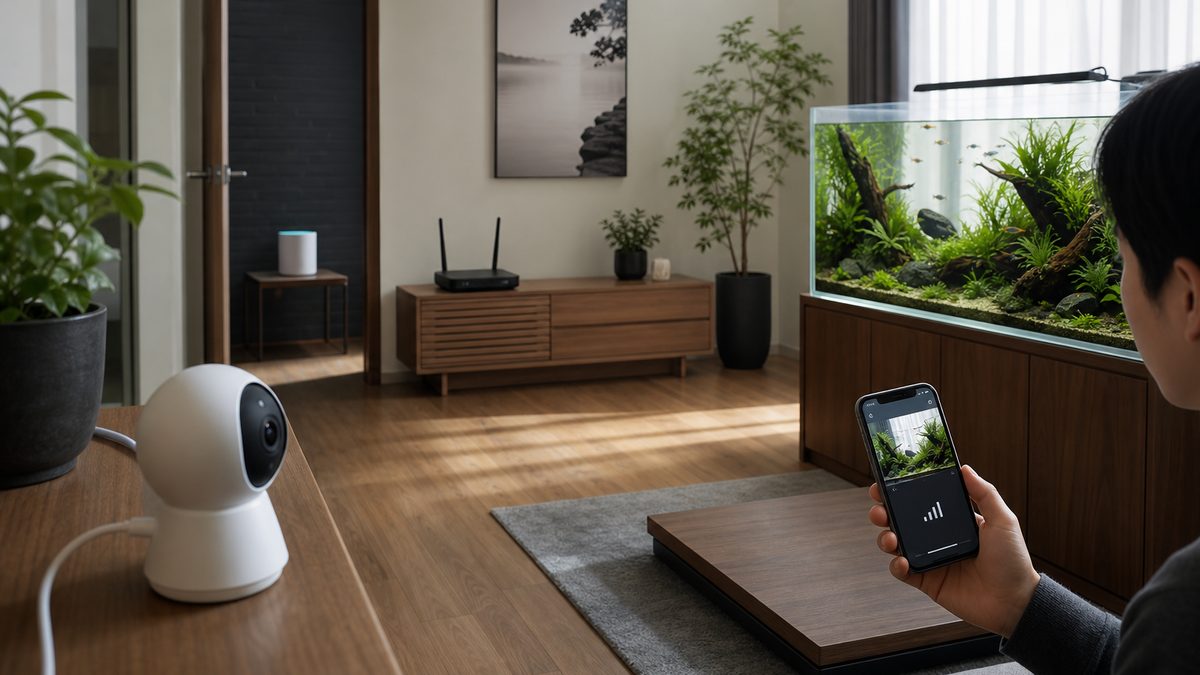
監視カメラの安定動作には、しっかりしたWi-Fi環境が欠かせません。「カメラを買ったけど映像が途切れる」「設定がうまくいかない」というトラブルの多くは、Wi-Fi環境に起因します。ここでは、水槽カメラを快適に使うためのWi-Fi基礎知識をまとめます。
2.4GHz帯と5GHz帯の違い
家庭用Wi-Fiは「2.4GHz帯」と「5GHz帯」の2つの周波数を使い分けています。多くのIoTカメラは2.4GHz帯にしか対応していないため、初期設定時はスマホも2.4GHz帯に接続しておく必要があります。
2.4GHz帯は電波が遠くまで届きやすい代わりに、電子レンジやBluetooth機器と干渉しやすい性質があります。5GHz帯は高速通信が可能で干渉に強い反面、壁を越えると電波が減衰しやすいです。水槽カメラには2.4GHz帯対応が多く、安定性重視ならルーター近くに設置するのが基本です。
ルーターの位置と電波強度
カメラの映像が頻繁に途切れる場合、まず疑うべきはルーターからの距離と障害物の有無です。一般的に2.4GHz帯のWi-Fi電波は、壁1〜2枚を挟むとかなり減衰します。水槽カメラの設置場所からルーターが見通せる位置にあるのが理想です。
「ルーターから水槽までが遠い」「途中に厚い壁がある」場合は、Wi-Fi中継機やメッシュWi-Fiの導入を検討しましょう。TP-Linkの「Deco」シリーズやBuffaloの「AirStation」は、設置するだけで家中をカバーできて便利です。
必要な通信速度
フルHD録画を常時行うカメラ1台あたり、約2〜4Mbpsの上り通信速度が必要です。家庭の光回線(下り100Mbps以上、上り30Mbps以上)があれば、カメラ複数台でも問題なく運用できます。
マンションのVDSL回線など、上り速度が10Mbps以下しか出ない環境では、フルHDではなくHD設定で運用するか、解像度を下げて使うのが現実的です。事前にスピードテストアプリで上り速度を確認しておきましょう。
セキュリティ設定の基本
Wi-Fi接続のカメラは、セキュリティ設定が甘いと外部から映像を覗き見られるリスクがあります。最低限、Wi-FiパスワードはWPA2-AES以上の暗号化を使い、初期パスワードのままにしないことが重要です。
また、カメラのアプリアカウントには二段階認証を必ず設定しましょう。SMSや認証アプリでの二要素認証を有効にすれば、万が一パスワードが漏れても不正アクセスを防げます。
スマホ連動アプリの活用
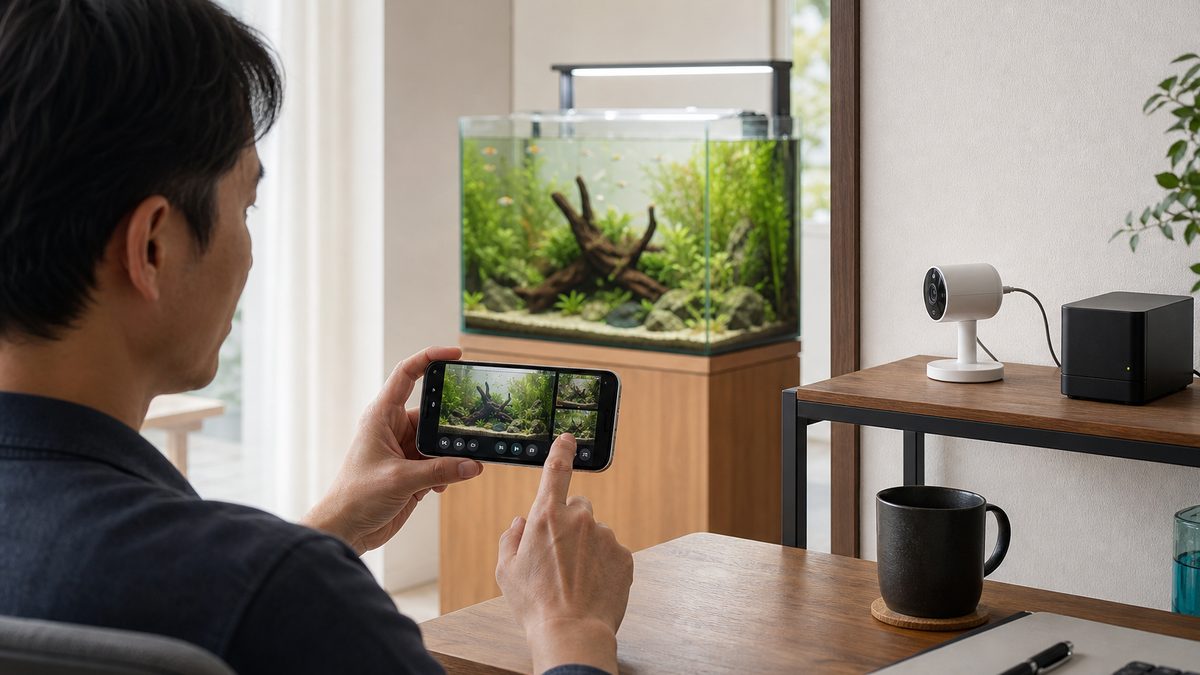
水槽監視カメラの使い勝手は、専用アプリの完成度に大きく左右されます。ここでは、主要メーカーのアプリの特徴と便利な機能をまとめます。
TP-Linkの「Tapo」アプリ
TP-Linkのスマホアプリ「Tapo」は、シンプルで分かりやすいUIが特徴です。デバイス追加→Wi-Fi設定→ライブ映像の3ステップでセットアップが完了し、初心者でも迷わず使えます。複数のTapoデバイス(カメラ、プラグ、ライト)を一元管理できるのもメリットです。
水槽カメラ用途で便利なのは「タイムラプス録画機能」で、24時間の水槽の様子を数分の動画にまとめてくれます。コケの成長や水草の動き、稚魚の成長を可視化するのに最適です。SNS共有用にダウンロードも可能です。
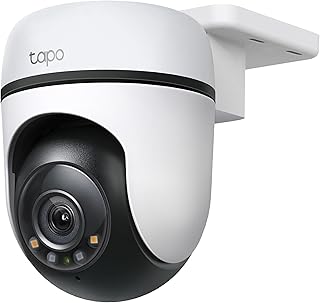
TP-Link Tapoシリーズはエントリーモデルからプロ仕様まで幅広いラインナップがあります。特にC210やC220といったパンチルト対応モデルは、355度水平・114度垂直の首振りに対応し、水槽全体を一台でカバーできるため、複数台のカメラを設置する必要がありません。
SwitchBotアプリの強み
SwitchBotアプリは、同社のIoT製品群を一元管理できる「ハブ」的な役割を果たします。カメラだけでなく、温湿度計・スマートプラグ・カーテン・ロボット掃除機まで、すべてのSwitchBot製品が同じアプリで操作できます。
水槽運用で便利なのは「シーン設定」機能で、「室温が28度を超えたらスマートプラグでサーキュレーターをオン」「停電復旧時にカメラの録画モードを自動で再開」といった条件付き自動化が可能です。
Eufy Securityアプリ
Anker EufyのアプリはAI認識機能の細かい設定が可能で、「水槽以外の動きを検知した時のみ通知」といった高度な設定ができます。AI処理はクラウドではなく端末側で行うため、プライバシー保護とレスポンスの速さの両立を実現しています。
難点は、Eufy独自のクラウドストレージは別売の専用ハブが必要なケースがあること。SDカード単体運用は可能ですが、機能を最大化するには初期投資が嵩みます。
マルチデバイス連携
複数のカメラを使う場合、すべて同じメーカーで揃えるとアプリ管理が圧倒的に楽です。「水槽用にTapo、玄関用にEufy、ペット用にSwitchBot」と分散させると、アプリを切り替える手間がかかります。
初心者には「とりあえず1社で統一する」ことをおすすめします。後から増設したくなった時のために、対応製品ラインナップが豊富なTP-LinkやSwitchBotを選んでおくと安心です。
設置場所の選び方
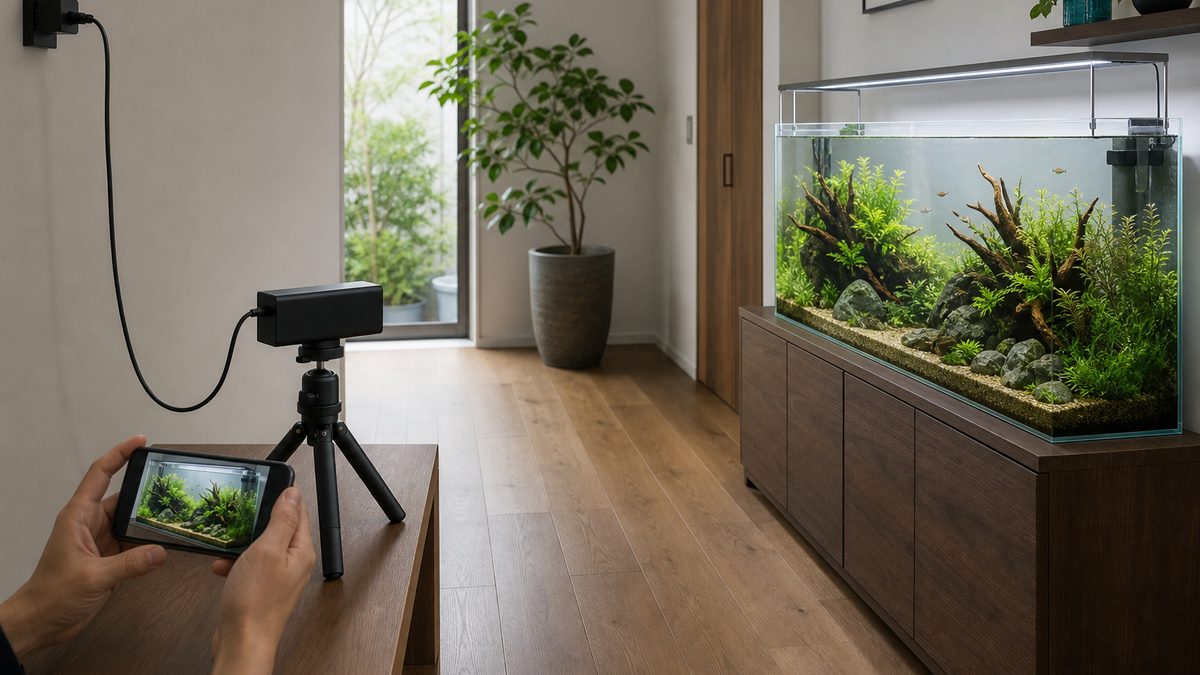
カメラの設置場所は、映像の見やすさと安全性を両立する必要があります。水槽周りは水気や湿気が多いため、設置場所の選定には特に注意が必要です。
水槽全体が映る最適距離
カメラから水槽までの距離は、水槽の横幅の1.5〜2倍が目安です。60cm水槽なら90〜120cm、90cm水槽なら135〜180cm離して設置すると、水槽全体がフレーム内に収まります。
近すぎると魚の細かい動きは見えても、水槽全体の異常(水位低下、フィルター停止など)を把握できません。逆に遠すぎると、魚の体調確認が困難になります。複数の機能を兼ねるなら、ベストポジションを見つけるためにカメラを動かしながら最適距離を探りましょう。
水しぶき・湿気からの保護
水槽近くは想像以上に湿気が高く、結露やしぶきが飛びやすい環境です。多くの監視カメラはIPX等級の防水仕様ではないため、水しぶきが直接かからない位置に設置することが重要です。
水槽の真上はエアレーションのしぶきが上がりやすく、カメラのレンズが曇ったり、内部に水分が侵入する恐れがあります。横方向か、水槽から1m以上離した棚の上が安全です。
照明の反射対策
水槽の前面ガラスは光を反射しやすく、室内の照明やカメラ自身のLEDがガラスに映り込むと映像が見づらくなります。カメラを水槽の正面に置くのではなく、やや横や斜め上から撮影することで反射を避けられます。
夜間モードの赤外線LEDも、ガラスに反射すると映像全体が白く飛んでしまいます。設置後に夜間映像をチェックし、反射が出る場合は角度を微調整しましょう。
電源とケーブル配線
多くのIoTカメラはUSB電源(microUSBやUSB-C)で動作します。設置場所の近くにコンセントがあるか、配線が見栄えよくまとまるかを事前に確認しましょう。延長コードを使う場合は、防水カバー付きや雷サージ対応のものを選ぶと安心です。
水槽周りは特にコンセントの数が不足しがちです。フィルター・ヒーター・照明・エアレーション・カメラと電源が必要な機器が増えるため、雷サージ対応の電源タップに集約するのがおすすめです。
地震・転倒対策
カメラ自体は軽量ですが、棚の上から落下すると故障します。100均で売っている耐震ジェルや滑り止めシートを底面に貼ると、軽い地震でもズレや落下を防げます。
三脚スタンドを使う場合は、低重心で安定したものを選びましょう。一脚タイプは見た目はスマートですが、転倒リスクが高いため非推奨です。
| 水槽サイズ | 推奨距離 | 設置位置 | 注意点 |
|---|---|---|---|
| 30cm水槽 | 45〜60cm | 水槽脇の棚上 | 近距離過ぎると魚以外見えない |
| 45cm水槽 | 70〜90cm | 水槽前の棚上 | 反射対策に斜め角度推奨 |
| 60cm水槽 | 90〜120cm | 水槽斜め前の棚上 | パンチルト機能活用 |
| 90cm水槽 | 135〜180cm | 部屋の対角線上 | 2K以上の高解像度推奨 |
| 120cm水槽 | 180〜240cm | 遠目の壁面・天井 | 2台体制も検討 |
録画と保存方法
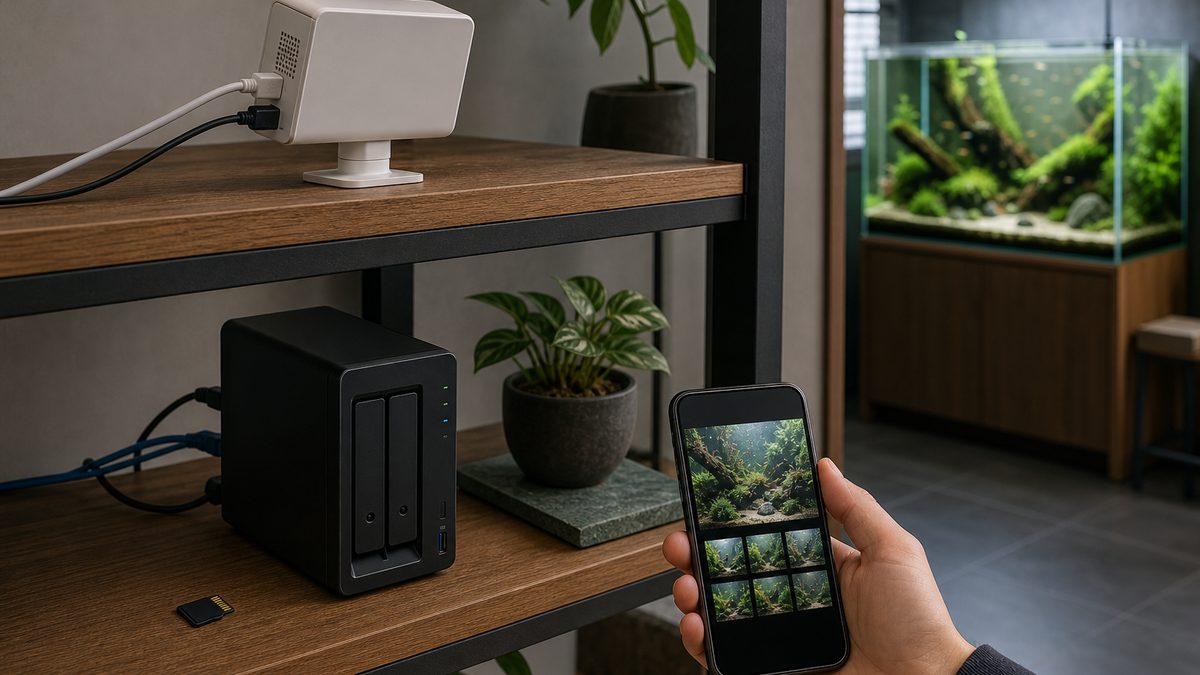
監視カメラの録画機能は、ライブ映像以上に重要な要素です。「あの時、何があったのか」を遡って確認できることで、トラブル原因の特定や予防に役立ちます。録画方式の特徴と、運用のコツを解説します。
SDカード録画の基本
もっとも一般的な録画方法がmicroSDカード方式です。カメラ本体に直接挿入し、ローカルに保存するため月額料金が発生しません。32GBで約3〜5日、128GBで約2週間、256GBで約1ヶ月の連続録画が可能です(フルHD・常時録画時の目安)。
SDカード選びでは「高耐久タイプ」を選びましょう。一般的なSDカードは書き換え回数に限界があり、24時間録画では半年〜1年で寿命を迎えます。Samsung PRO Enduranceやウエスタンデジタル WD Purpleなどの監視カメラ専用SDカードは、5〜10年の長寿命を実現しています。
クラウド保存の選び方
クラウド保存は月額制サービスで、本体故障や盗難時にも映像が残るのが最大のメリットです。各メーカーが独自のサービスを提供しており、料金体系もさまざまです。
TP-Link「Tapo Care」は月額280円〜、SwitchBot「Cloud Storage」は月額200円〜、Anker「Eufy Plus」は月額500円〜が目安です。30日間ローリング保存が一般的で、保存期間を過ぎた映像は自動削除されます。
NAS連携で長期保存
本格的に長期保存したい場合はNAS(ネットワークストレージ)連携が選択肢になります。Synology・QNAP・BUFFALOといったメーカーのNASに監視カメラ専用ソフト「Surveillance Station」を入れることで、複数カメラの集中録画が可能です。
初期投資は5〜10万円と高額ですが、3〜4TBのHDD構成にすれば数ヶ月の連続録画ができ、家族写真などのバックアップも兼ねられます。アクアリウム以外でも家全体のセキュリティ強化を考えている方には合理的な選択肢です。
動体検知録画とイベント録画
常時録画ではなく、「動きがあった時だけ録画する」のが動体検知録画です。SDカード容量を節約でき、後から見返す時も短時間で済むメリットがあります。多くのカメラはイベント前後10〜30秒を自動録画する設定が可能です。
水槽用途では、魚の動きが常に検知されるため通常の動体検知だと意味がありません。AI認識を使って「人物検知時のみ録画」とするのが現実的です。常時録画とイベント録画を組み合わせれば、容量と詳細のバランスが取れます。
夜間モード・赤外線撮影
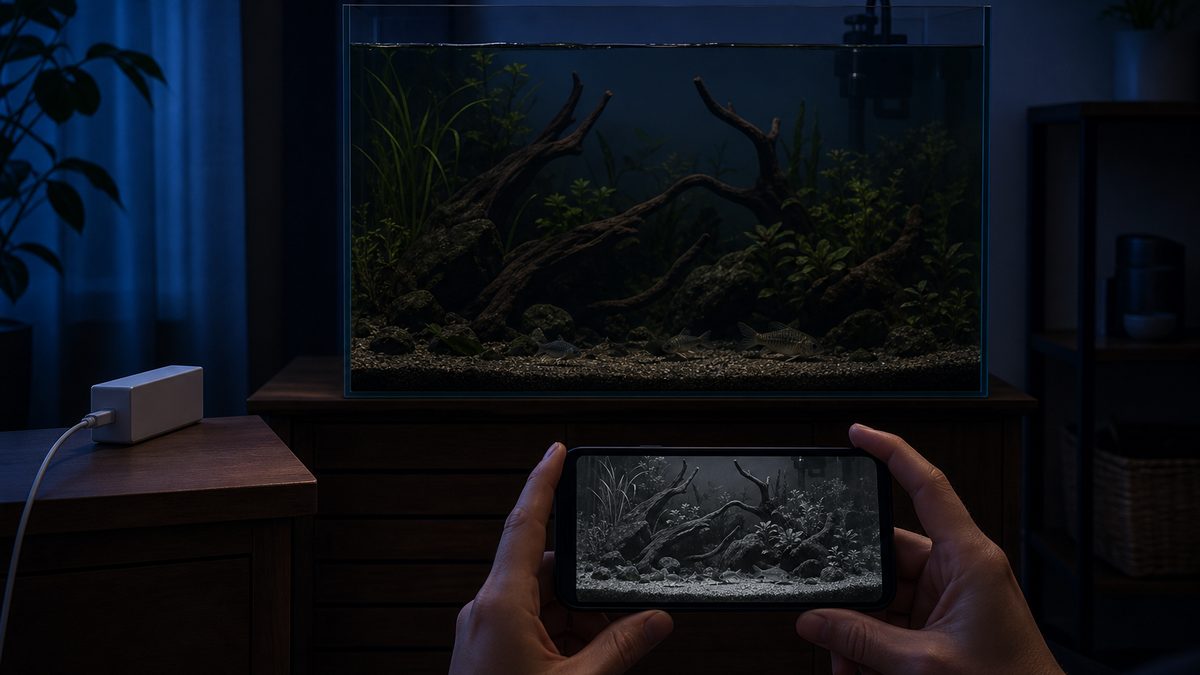
水槽カメラの真価が発揮されるのが夜間撮影です。消灯後の魚たちの行動を観察できるだけでなく、夜間のトラブル(機器停止、漏水)も把握できます。
赤外線LEDの仕組み
夜間モードでは、カメラ周囲に配置された赤外線LED(波長850nmまたは940nm)が暗闇を照らします。人や魚の目には見えませんが、カメラのイメージセンサーには鮮明に映るため、無灯火の部屋でも白黒映像で水槽を観察できます。
850nmはやや赤い光が見えますが照射距離が長く、940nmは完全に不可視ですが照射距離が短い特徴があります。水槽用途では5〜10mあれば十分なので、どちらでも問題ありません。
カラー夜間視機能
上位モデルには「カラー夜間視」機能が搭載されています。明るいセンサーと補助LED(白色光)を組み合わせ、わずかな明かりがある環境ではカラーで撮影できます。完全な暗闇では赤外線モードに自動切替されます。
豆電球や常夜灯がある部屋なら、カラー夜間視で魚の体色まで確認できます。夜行性魚種(ナマズ、ドジョウ、ナガレヒキガエルの幼生など)の体色変化を観察したいなら、カラー夜間視対応モデルがおすすめです。
ガラス反射の対策
赤外線LEDの最大の弱点が、ガラス面での反射です。水槽の前面ガラスに赤外線が反射すると、映像中央に明るい光点が映り込み、肝心の魚が見えにくくなります。
対策は3つあります。1つ目は「カメラを斜め配置にする」(20〜30度の角度)。2つ目は「カメラを水槽から1m以上離す」。3つ目は「赤外線LEDを物理的に塞ぐ」(マスキングテープで一部のLEDを覆う)。試行錯誤で最適な配置を見つけましょう。
魚への影響
赤外線は人間や多くの魚種には見えないと言われていますが、一部の魚種(コイ科の一部、ナマズ目)には赤外線を感知する能力があるとの研究があります。水槽前で頻繁に魚が動揺するようなら、夜間モードの使用時間を短くするか、別の位置に配置することを検討しましょう。
一般的な日本産淡水魚(タナゴ、メダカ、フナ、ドジョウなど)では、赤外線による行動異常はほぼ報告されていません。神経質に心配しすぎる必要はないものの、観察対象の様子は注意深く見守りましょう。
動体検知の設定とコツ
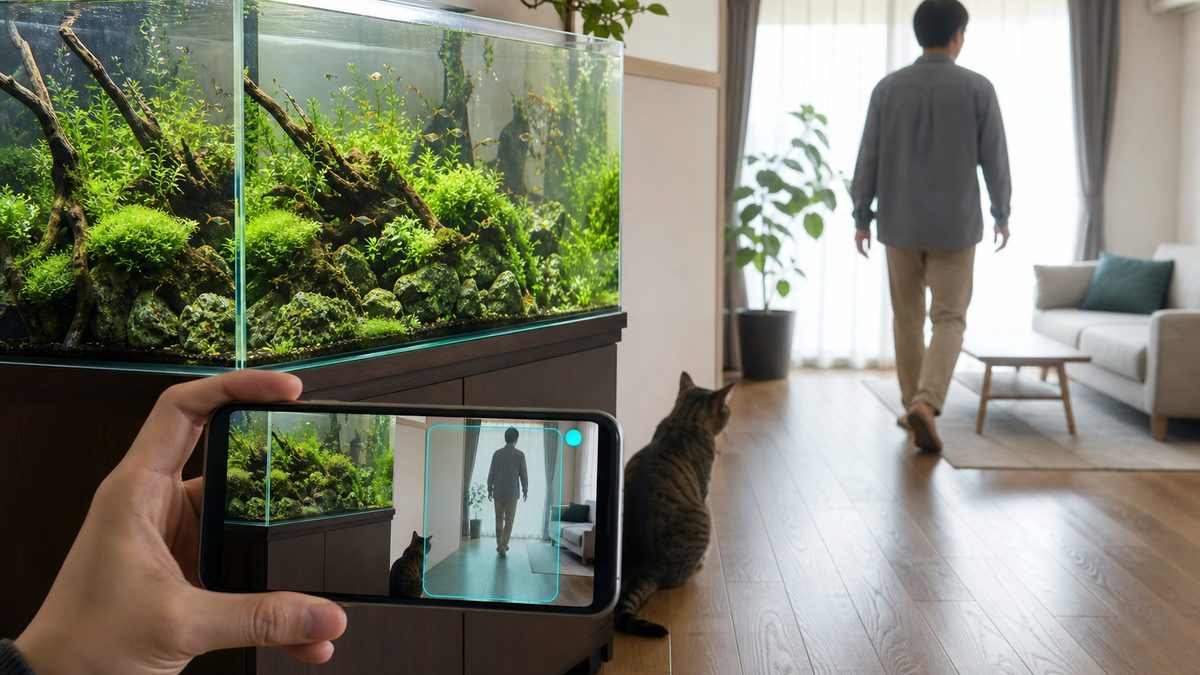
動体検知は便利な機能ですが、水槽用途では「設定の腕の見せ所」です。魚の動きを誤検知せず、本当に必要な異常だけを通知させるための設定方法を解説します。
検知エリアの設定
多くのカメラアプリでは、画面内の「どのエリアで動きを検知するか」を矩形やマスクで指定できます。水槽内部を検知エリアから除外し、水槽の外側(水槽前を横切る人物、床への水漏れなど)だけを監視するよう設定します。
水槽が画面の左半分にあるなら、検知エリアを右半分のみに設定。水槽が中央にあるなら、上下のエリアだけに設定するなど、自分の水槽の配置に合わせて細かく調整しましょう。
感度調整
動体検知の感度は「低・中・高」の3段階か、0〜100の数値で設定するモデルが多いです。感度が高すぎると風に揺れるカーテンや窓越しの光の変化でも誤検知し、通知が鳴りやみません。
水槽近くは水流や照明の変化があるため、感度はやや低めの設定(中〜中の下)から始めて、誤検知の頻度を見ながら調整するのが現実的です。慣れるまでは1日〜数日のテスト運用がおすすめです。
AI認識の活用
魚の動きと人の動きを区別するには、AI認識機能が決定的に重要です。「人物検知」「動物検知」をオンにすれば、魚の動きはスルーされ、本当に重要なイベント(人や猫の侵入)だけ通知されます。
AI認識搭載モデルの中でも、TP-Link Tapo C210/C220、Anker Eufy Indoor Cam 2K、SwitchBot Pan/Tilt 2Kがおすすめです。これらは端末内でAI処理を行うため、レスポンスが速く、通信負荷も軽いです。
通知のスケジュール設定
「平日昼間は仕事中だから通知が来ても見られない」「夜中の通知音で寝られない」といった場合は、通知のスケジュール設定が便利です。曜日と時間帯ごとに通知のオン・オフを設定でき、外出時のみ通知を有効化することもできます。
スマホの位置情報と連動して「家にいる時は通知オフ、外出時のみオン」の設定が可能なモデルもあります。これを使えば、自宅でリラックスしている時に通知に煩わされることがありません。
双方向通話の活用シーン
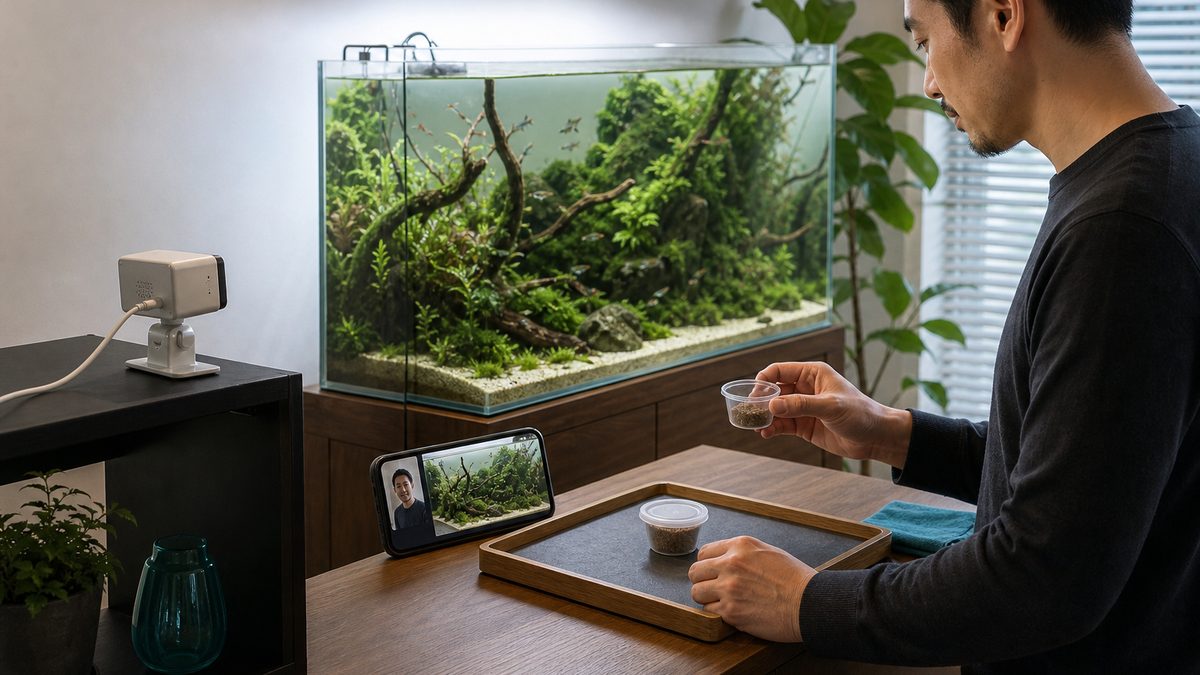
マイクとスピーカーを搭載したカメラなら、外出先から自宅と通話ができます。アクアリウム視点での活用方法を見ていきましょう。
家族への給餌依頼
長期不在時、家族や近所の人に給餌をお願いするケースは多いですよね。「餌のスプーン何杯」「冷凍赤虫の量」を口頭で伝えるのが難しい時、カメラ越しに「もう少し少なめでお願い」とリアルタイムで指示できます。
私は実家の母に給餌をお願いする際、よく双方向通話を使います。「水槽の魚に語りかける母」を見ながら、餌の量や水換えのタイミングを指示できるのは、想像以上に便利ですよ。
ペットへの呼びかけ
水槽周りで猫や犬が悪さをしている時、外出先から「コラッ」と声を出して制止できます。猫は水槽の水を飲みに来たり、上から覗き込んでガラス蓋を倒したりするので、抑止効果は大きいです。
ただし、ペットが声に驚いて水槽に体当たりするリスクもあります。最初は小さな音量で試して、反応を見ながら調整しましょう。
子どもの安全管理
小さな子どもが水槽周りで遊んでいる時、「水槽の中に手を入れないでね」「水槽は触らないでね」と外出先から声をかけられます。親が不在の留守番中でも、リアルタイムで安全指導ができるのは安心です。
水槽は子どもにとって魅力的な存在ですが、感電や水こぼし、ガラス破損のリスクもあります。カメラと双方向通話で「見守りつつ指導」できる体制を整えておきましょう。
価格帯別おすすめモデル
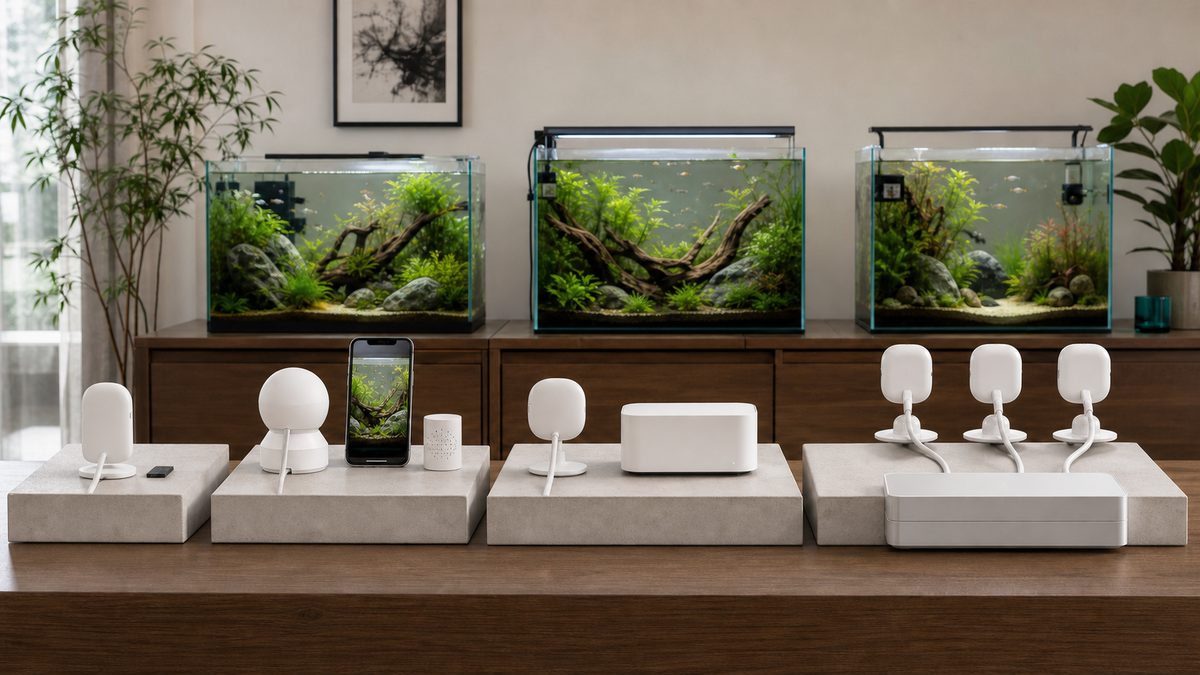
予算に応じて選べる、価格帯別のおすすめモデルをまとめます。「とりあえず試したい」から「本格運用したい」まで、自分の用途に合った選択肢を見つけてください。
3,000〜5,000円:エントリー帯
「とにかく安く監視カメラを試したい」という方には、TP-Link Tapo C200・C210がおすすめです。フルHD・パンチルト・夜間モード・動体検知をすべて備えながら、Amazonで3,000円台で購入できる驚異的なコスパを実現しています。

このクラスの監視カメラは、初めて遠隔監視を導入する方や、サブ水槽の補助監視用として最適です。基本機能はしっかり備えており、家族とのコミュニケーションや夜間観察、外出先からの確認といった用途には十分対応できます。複数台揃えても予算を圧迫しないため、玄関や子ども部屋など他の用途とまとめて導入するのもおすすめです。
5,000〜10,000円:ミドル帯
「画質や機能にもこだわりたい」なら、TP-Link Tapo C220、SwitchBot Pan/Tilt 2K、Anker Eufy Indoor Cam P22あたりが候補になります。2K解像度・AI認識・カラー夜間視といったハイエンド機能を、現実的な価格で享受できます。
このクラスは「メインで5年以上使う」想定で選ぶと満足度が高いです。家族とのコミュニケーションや、複数の水槽の集中監視にも十分対応できます。
10,000〜20,000円:ハイエンド帯
本格的な監視システムを構築するなら、Anker Eufy Indoor Cam S350、TP-Link Tapo C420シリーズ、Panasonic KX-HC500あたりがおすすめです。4K解像度・高度なAI認識・専用クラウドサービスを備え、業務用に近い性能を発揮します。
このクラスを選ぶなら、Wi-Fiルーターも合わせて見直しましょう。せっかくのハイスペックカメラも、回線速度が遅いと性能を発揮できません。Wi-Fi6対応ルーターと組み合わせるのが理想です。
20,000円以上:プロ仕様
家庭用としては最上位クラスで、Panasonic ホームネットワークシステムや、SynologyのNAS+IPカメラ構成などが該当します。複数台のカメラを統合管理し、長期録画・遠隔操作・スマートホーム連携をフル活用できる本格システムです。
水槽が複数あるアクアリスト、ブリーディング目的で常時監視したい上級者、店舗運営者などに適しています。初期費用は高額ですが、長期運用での総コストを考えると合理的な選択肢です。
| 価格帯 | 代表モデル | 解像度 | 向いている人 |
|---|---|---|---|
| 3,000〜5,000円 | TP-Link Tapo C200/C210 | フルHD | 初めての監視カメラ・お試し用 |
| 5,000〜10,000円 | SwitchBot Pan/Tilt 2K・Tapo C220 | 2K | 本格運用・5年以上使用予定 |
| 10,000〜20,000円 | Eufy S350・Tapo C420 | 2K〜4K | 高画質・AI重視のヘビーユーザー |
| 20,000円以上 | Panasonic KX-HC・NAS+IPカメラ | 4K | 業務利用・複数水槽の集中監視 |
プライバシーとセキュリティ
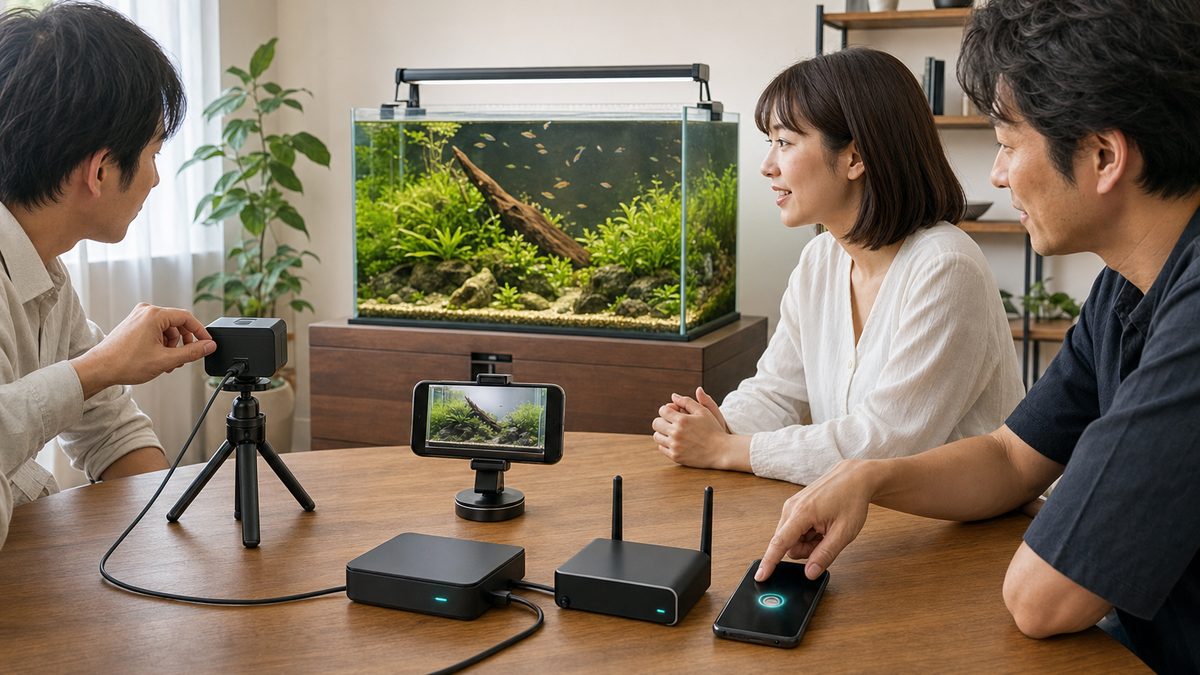
監視カメラは便利ですが、プライバシーとセキュリティに関するリスクも存在します。安全に運用するための注意点をまとめます。
不正アクセスの防止
初期パスワードのままカメラを使うのは絶対NG。「admin/admin」「user/12345」など類推されやすいパスワードのままだと、簡単に不正アクセスされ、映像を覗き見られる事例があります。
パスワードは英大文字・小文字・数字・記号を組み合わせた12文字以上にしましょう。さらに、アプリアカウントには二段階認証(SMS認証・認証アプリ)を必ず有効化してください。
クラウドサービスの選び方
クラウド保存サービスは、映像データを「メーカーのサーバー」に預けることになります。データセンターの所在国によっては、現地法に従ってデータが提供される可能性があるため、プライバシー重視なら国産メーカー(Panasonic)を選ぶか、ローカル保存(SDカード・NAS)を選ぶのが安心です。
各メーカーのプライバシーポリシーには「映像データの利用目的」「保存期間」「第三者提供の有無」が明記されています。契約前に必ず確認しましょう。
家族の同意
家庭内でカメラを設置する際は、必ず家族全員の同意を得ましょう。プライベートな空間を撮影することへの抵抗感は人によって違うため、「水槽が見えるエリア以外は撮影しない」「リビングのみで使い、寝室には置かない」といったルールを話し合うことが重要です。
来客時もカメラの存在は知らせるのがマナーです。隠し撮りと誤解されないよう、カメラの位置を分かりやすくしておきましょう。
ファームウェア更新の重要性
監視カメラはネットワーク機器の一種なので、定期的なファームウェア更新で脆弱性が修正されます。アプリの通知で更新案内が来たら、放置せずに速やかに更新しましょう。
古いファームウェアのまま放置すると、既知の脆弱性を突かれて不正アクセスされるリスクが高まります。月1回程度はアプリを開き、更新状況をチェックする習慣をつけましょう。
よくあるトラブルと対処法
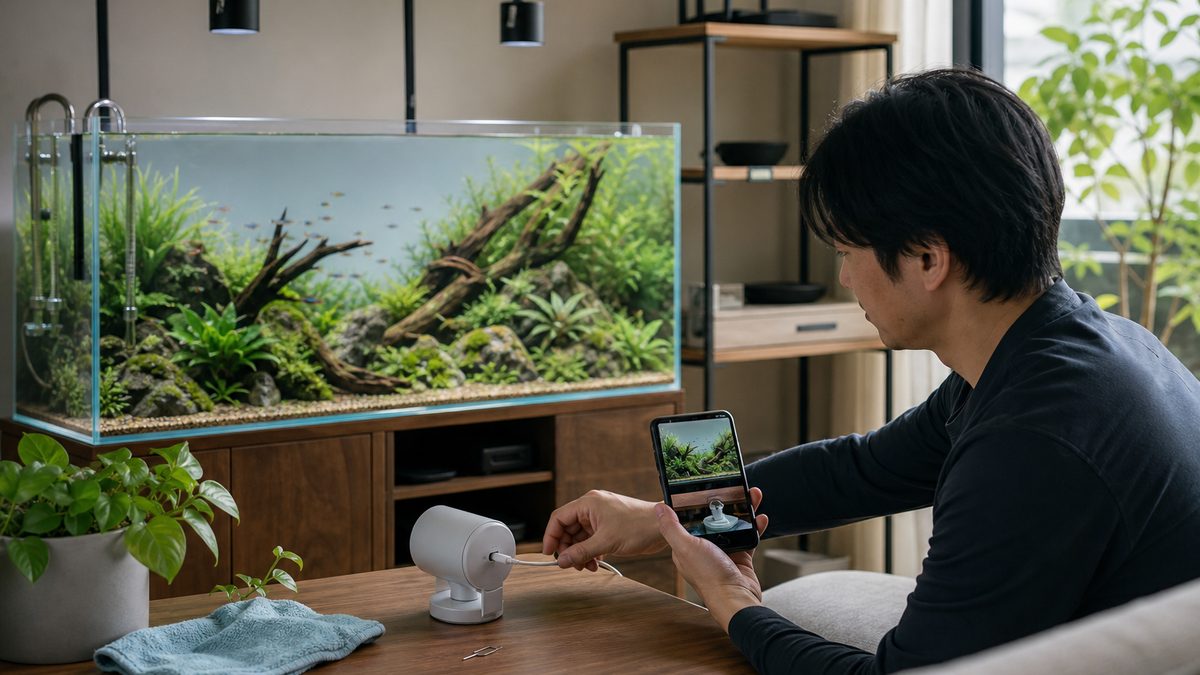
使っていると遭遇しがちなトラブルと、その対処法をまとめます。事前に知っておけば、緊急時にも慌てずに対応できます。
映像が途切れる・固まる
もっとも多いトラブルが、ライブ映像のフリーズや切断です。原因の80%はWi-Fi電波の弱さで、ルーターからの距離・障害物・他の電子機器との干渉が主因です。対策は、まずカメラとルーターの距離を縮めるか、中継機を追加すること。
それでも改善しない場合は、ルーターのチャンネル設定を変更してみましょう。多くのルーターは1〜13チャンネルから選択でき、近隣のWi-Fiと被らないチャンネルに変えると安定することがあります。
アプリで認識されない
新規カメラがアプリで認識されない場合、まずカメラのリセットボタン長押し(10秒程度)で工場出荷状態に戻しましょう。それでもダメな場合は、スマホを2.4GHz Wi-Fiに接続し直し、アプリの権限(位置情報・Bluetooth・カメラ)が全て許可されているか確認します。
SwitchBotやTapoは特に2.4GHzにこだわるので、スマホが5GHzに自動接続されている場合は手動で切り替えが必要です。
夜間モードが暗い
夜間モードの映像が暗すぎる場合、カメラと水槽の距離が遠すぎる可能性があります。赤外線LEDの照射距離は機種によって違いますが、5〜10mが一般的です。それ以上離れると赤外線が届かず、暗黒映像になります。
対策は、カメラを水槽に近づけるか、補助照明(電球色の常夜灯やUSB式の小型LED)を追加すること。微量の光でもカラー夜間視機能があれば鮮明に映ります。
通知が鳴りやまない
動体検知の感度が高すぎると、魚の動きや風で揺れるカーテンに反応して通知が連打されます。アプリで感度を下げるか、検知エリアを絞り込むことで改善します。AI認識搭載モデルなら「人物検知のみ」に切り替えるのがもっとも確実です。
それでも改善しない場合は、通知音をオフにしてアプリ起動時のみ確認する運用にしましょう。通知履歴は残るので、後から確認することもできます。
長期不在時の運用ノウハウ
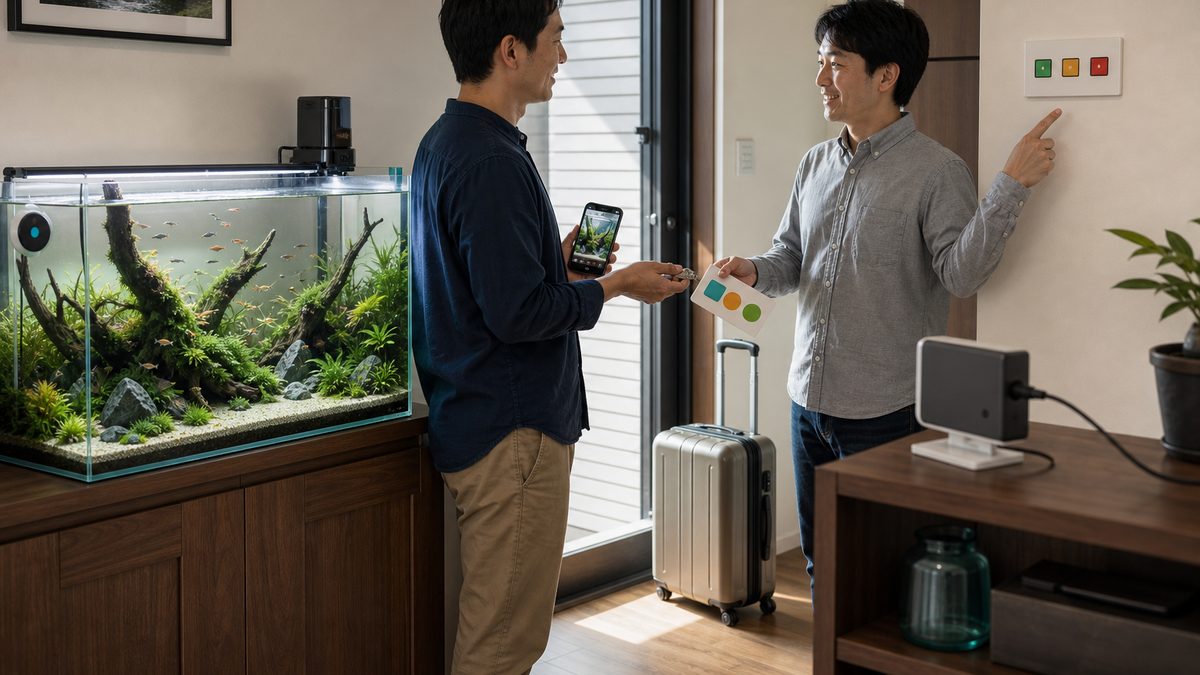
監視カメラの真価が発揮されるのが、長期不在時の運用です。ここでは、旅行や出張で家を空ける際の具体的な準備とコツを解説します。
出発前のチェックリスト
出発の数日前には、カメラとWi-Fiの動作確認を必ず行いましょう。ライブ映像が外出先からも見られるか、通知が届くか、録画が正常に行われているかをチェックします。外出を想定して、スマホをモバイルデータ通信に切り替えての確認も必要です。
また、Wi-Fiルーターの電源を切らない、自宅のメインブレーカーを落とさない、ペットボトル給餌器を準備するといった準備も合わせて行います。長期不在時のチェックリストを作っておくと、毎回の準備が楽になります。
給餌の自動化
長期不在時の給餌は、自動給餌器が必須です。エーハイム「オートフィーダー」やテトラ「オートフィーダー」など、信頼性の高いモデルを選びましょう。タイマー設定で1日2〜3回、決まった時間に給餌してくれます。
カメラで給餌器の動作を確認できるよう、給餌器を画面内に映る位置に配置します。「ちゃんと餌が出ているか」「食べ残しはないか」を遠隔で確認できると、不在時でも安心です。
水温・水質モニタリング
カメラだけでは水温や水質まで把握できないため、Wi-Fi対応の水温計や、SwitchBot温湿度計などと併用するのがおすすめです。室温と水温を組み合わせて監視することで、ヒーターやクーラーの異常を早期発見できます。
「水温が28度を超えたらスマホに通知」「水温が18度を下回ったら通知」といったアラート設定をしておけば、機器故障時に即対応できます。
緊急時の対応体制
異常を検知しても、自分が遠方にいては直接対応できません。事前に近所の友人や家族に「緊急時の対応」を頼んでおきましょう。鍵を預け、機器の停止方法やバックアップヒーターの場所を説明しておくと、迅速な対応が可能です。
カメラの双方向通話で「冷却ファンの電源を入れて」「ヒーターを抜いて」と指示できるよう、機器の場所と操作方法をメモにまとめて渡しておくのもおすすめです。
よくある質問(FAQ)
Q, 水槽監視カメラはどのくらいの価格帯から検討すべきですか?
A, 最初の1台なら3,000〜5,000円のエントリー帯(TP-Link Tapo C200など)で十分です。基本機能(フルHD・夜間モード・動体検知)はすべて備えており、外出先からのライブ視聴や録画も可能です。本格運用や複数水槽の管理を考えるなら、5,000〜10,000円のミドル帯(SwitchBot Pan/Tilt 2K、Tapo C220)が、画質・AI認識・耐久性のバランスが取れていておすすめです。最初から高額モデルを買う必要はなく、用途を見極めながら段階的にグレードアップする方が満足度が高いです。
Q, Wi-Fiが弱い家でも監視カメラは使えますか?
A, 厳しい場合は、まずWi-Fi環境の改善を優先しましょう。中継機やメッシュWi-Fiを導入することで、家全体のカバー範囲を広げられます。それでも難しい場合は、PanasonicのDECT対応モデル(専用無線で接続するタイプ)を検討してください。Wi-Fiに依存しない設計のため、電波の弱い環境でも安定動作します。ただし価格は20,000円以上と高めなので、まずはルーターのアップグレードやメッシュWi-Fi導入で改善を試みるのが現実的です。なお、上り速度が10Mbps未満の回線では、フルHDではなくHD設定で運用するなど解像度を下げる工夫も必要です。
Q, 赤外線は魚に悪影響を与えませんか?
A, 一般的な日本産淡水魚(タナゴ、メダカ、フナ、ドジョウ、コリドラスなど)では、赤外線による行動異常はほぼ報告されていません。多くの魚は赤外線を可視光として認識しないため、通常の生活には影響しないと考えられます。ただし、一部のコイ科やナマズ目には赤外線を感知する能力があるとの研究もあり、極端に敏感な個体では多少のストレスを感じる可能性は否定できません。心配な場合は、夜間モードの使用時間を限定する、カメラを水槽から1m以上離す、といった対策が有効です。実際に観察してみて、魚の行動に異変が見られなければ問題ありません。
Q, 水槽の前面ガラスで赤外線が反射してしまいます。対策は?
A, ガラス反射は監視カメラあるあるのトラブルです。3つの対策が効果的です。1つ目はカメラを水槽の正面ではなく、20〜30度の斜め角度に配置すること。これだけで反射がほぼ消えます。2つ目はカメラと水槽の距離を1m以上離すこと。距離が遠くなるほど赤外線の反射光が拡散し、目立たなくなります。3つ目は、カメラの赤外線LEDの一部をマスキングテープなどで物理的に覆うこと。すべてのLEDが点灯しているとガラスへの照射量が多すぎる場合があるので、半分程度を覆って光量を調整します。設置後に夜間映像をチェックしながら、最適な角度と距離を試行錯誤で見つけましょう。
Q, クラウド保存とSDカード保存、どちらがおすすめですか?
A, それぞれメリットとデメリットがあります。SDカード保存はランニングコストがゼロで、月額料金を気にせず長期間運用できるのが最大のメリットです。一方、本体が故障したり盗難に遭うと録画も消失します。クラウド保存は月額200〜500円程度かかりますが、本体の故障に強く、外部からのアクセスで映像を確認しやすいのが利点です。アクアリウム用途では、SDカード(高耐久128GB以上)をメインに使い、月額無料の短期間クラウドをバックアップとして併用するハイブリッド運用がコスパ最良です。本格的に長期保存するならNAS連携も視野に入れましょう。
Q, 複数の水槽を一台のカメラで監視できますか?
A, パンチルト機能(水平回転・垂直回転)があるカメラなら、近接した複数の水槽を一台で監視することは可能です。355度回転するモデル(Tapo C200/210/220、SwitchBot Pan/Tilt)なら、部屋の中央に設置することで複数の水槽を順番にチェックできます。ただし、同時に複数水槽を映すことはできず、回転して切り替える形になります。常時全水槽を見たい場合は、各水槽に1台ずつカメラを設置するか、広角レンズ搭載モデル(画角140度以上)を選んで複数水槽が同時に映る位置に配置するのが現実的です。アプリは複数台のカメラを切り替え表示できるため、3〜4台までなら管理は容易です。
Q, 動体検知の通知が魚に反応して鳴りやみません。どうすれば?
A, 水槽を検知対象から外す設定が最も効果的です。多くのカメラアプリには「検知エリア」を細かく指定する機能があり、水槽が映っている部分をマスクすることで、魚の動きを無視できます。さらに、AI認識機能を持つモデル(Tapo C210以上、Eufy、SwitchBotの一部)では「人物検知のみ」「動物検知のみ」に絞り込めるため、魚の動きは完全にスルーされます。これらの設定でも改善しない場合は、感度を「低」に下げるか、通知のスケジュールを「外出時のみ」に限定する運用がおすすめです。AI認識搭載モデルへの買い替えが最も確実な解決策です。
Q, スマホアプリ以外、PCやテレビで見ることはできますか?
A, 多くの監視カメラはスマホアプリ専用ですが、一部のモデルはPC視聴やテレビ視聴に対応しています。TP-Link Tapoは公式PCソフト「Tapo for Windows」を提供しており、複数台のカメラをPCモニターに同時表示できます。SwitchBotもWebブラウザ版があり、Chromeなどでアクセス可能です。テレビ視聴はChromecastやFire TV Stickを使い、スマホアプリの画面をミラーリングする方法が一般的です。Amazon EchoシリーズやGoogle Nest Hubといったスマートディスプレイがあれば、「Alexa、Tapoを見せて」と声をかけるだけで映像を表示できます。テレワーク中はPC視聴、リビングではテレビ視聴、外出時はスマホと、シーンに応じて使い分けるのが便利です。
Q, 停電になったらカメラはどうなりますか?
A, 停電時はカメラ・Wi-Fiルーター・モデムがすべて停止するため、遠隔監視は不可能になります。これを補うには、UPS(無停電電源装置)を導入する方法が有効です。Wi-Fiルーターとモデムを5,000〜10,000円のUPSに接続しておけば、停電後30分〜数時間は通信を継続できます。カメラ自体も同じUPSに繋げば録画は続けられますが、家庭用UPSの容量では長時間の停電には対応できません。長時間停電対策としては、停電復旧後にメール通知してくれるスマートプラグや、SwitchBotの停電検知センサーを併用する方法もあります。完全な対策は難しいですが、短時間停電(1〜2時間)であればUPSで十分カバーできます。
Q, 監視カメラに録画した映像は法的に問題ありませんか?
A, 自宅内のプライベートな空間を、自分や家族の安全管理目的で撮影する分には法的問題はありません。ただし、撮影範囲が窓越しに隣家や道路など第三者の私生活エリアを含む場合は、プライバシー侵害や肖像権侵害となる可能性があります。設置時にはカメラの撮影範囲を確認し、必要なら遮蔽物や角度調整で範囲を絞りましょう。来客時はカメラの存在を伝えるのがマナーです。また、家族間でも撮影に関する同意は必要です。録画データを第三者に提供する(SNS投稿など)際は、映り込んだ人の許可を取りましょう。アクアリウム監視目的なら撮影範囲は限定的ですが、念のためカメラの向きと範囲は常に意識しておくと安心です。
Q, 監視カメラの電気代はどのくらいかかりますか?
A, IoT監視カメラの消費電力は2〜5W程度で、24時間稼働させても1日あたり0.05〜0.12kWh、電気代にして約1.5〜4円程度です。月額にすると45〜120円、年間でも500〜1,500円程度なので、家計への影響はほぼ無視できるレベルです。ただし、複数台運用する場合や、ハイエンドモデル(4K録画・LED多数搭載)では消費電力が10W程度になることもあります。USB電源で動作するモデルが多く、PCやモバイルバッテリーからの給電も可能です。アクアリウム機器(フィルター、ヒーター、照明)と比べると圧倒的に電気代は安いので、コスト面の心配は不要です。
Q, 屋外設置や屋外水槽の監視には使えますか?
A, 屋内用カメラを屋外で使うのは故障の原因になるため非推奨です。屋外用には防水・防塵性能(IP65以上)を備えた専用モデルが必要です。TP-Link Tapo C310、Anker Eufy Outdoor Cam、Reolink Argus 3 Proなどが屋外設置に対応しています。これらは雨・雪・直射日光に耐える設計で、ベランダの睡蓮鉢やビオトープ、屋外水槽の監視に最適です。電源確保が課題になる場合は、太陽光パネル付きやバッテリー駆動モデルを選ぶと配線不要で設置できます。Wi-Fi電波が届かない屋外なら、SIMカード対応モデル(LTE通信)もあります。屋外用は1〜2万円台が中心で、屋内用より価格は高めですが、その分耐久性は高いです。
Q, カメラが壊れたら録画データは取り出せますか?
A, SDカード録画方式なら、本体が壊れてもSDカードを取り出してPCで読み出せます。一部のメーカーはカメラ固有の暗号化を施しており、本体以外では再生できない仕様もあるので、購入前に確認しましょう。TP-Link Tapoや一般的なNVR対応カメラは標準的な録画形式(MP4・H.264)を採用しており、PCで普通に再生できます。クラウド保存の場合は、本体が壊れても録画データは無事です。むしろアプリやWebからダウンロードできるため、データの可搬性は高いです。NAS連携の場合も、NASとカメラは別装置なので、カメラが壊れてもNAS側のデータは残ります。長期保存・データ保全を重視するなら、クラウドかNAS連携を検討しましょう。
Q, ペットカメラとして発売されているものでも水槽監視に使えますか?
A, はい、ペットカメラと水槽監視カメラは技術的に同じで、機能要件もほぼ同じです。「ペットカメラ」「ベビーモニター」「室内見守りカメラ」として売られている製品も、すべて水槽監視に転用できます。むしろ、ペット監視を想定したモデルは「動物検知」AIが搭載されていたり、双方向通話の音質が良かったりと、水槽用途にもプラスに働く機能があります。Anker EufyやSwitchBotには「ペットモード」がある製品もあり、犬・猫の検知精度が高く設定されています。水槽前を横切るペットを検知して通知してくれるので、お留守番中のペットと水槽周りの様子を一括管理できます。商品名に惑わされず、機能で選びましょう。
水槽監視カメラの月間電気代と通信費
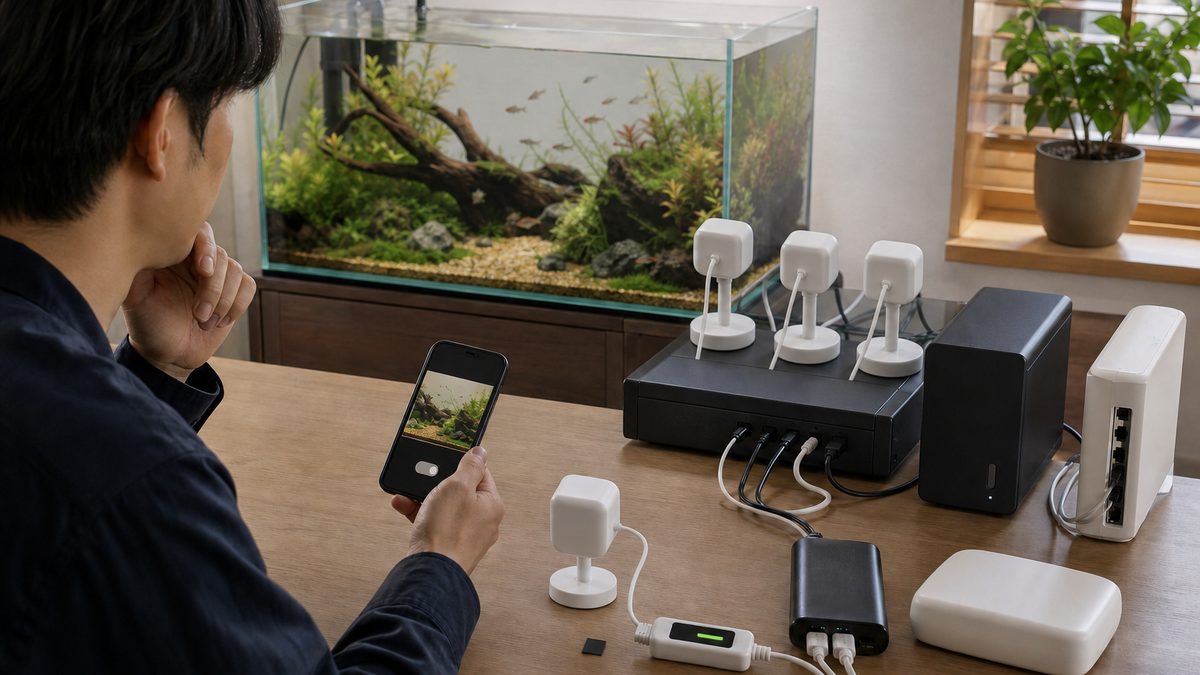
長期利用を考えると、ランニングコストも気になるポイント。代表的な構成での月間コストをまとめました。
| 運用構成 | 月間電気代 | クラウド料金 | 合計 |
|---|---|---|---|
| エントリー(1台・SDカード保存) | 約30円 | 無料 | 約30円 |
| 標準(1台・クラウド有料) | 約30円 | 500〜1,000円 | 530〜1,030円 |
| マルチ(3台・SDカード) | 約90円 | 無料 | 約90円 |
| 本格派(NAS連携・常時録画) | 200〜400円 | 0円 | 200〜400円(電気のみ) |
| 4G/LTE対応モデル | 50円 | 通信2,000〜3,000円 | 2,050〜3,050円 |
あわせて読みたい関連記事
まとめ
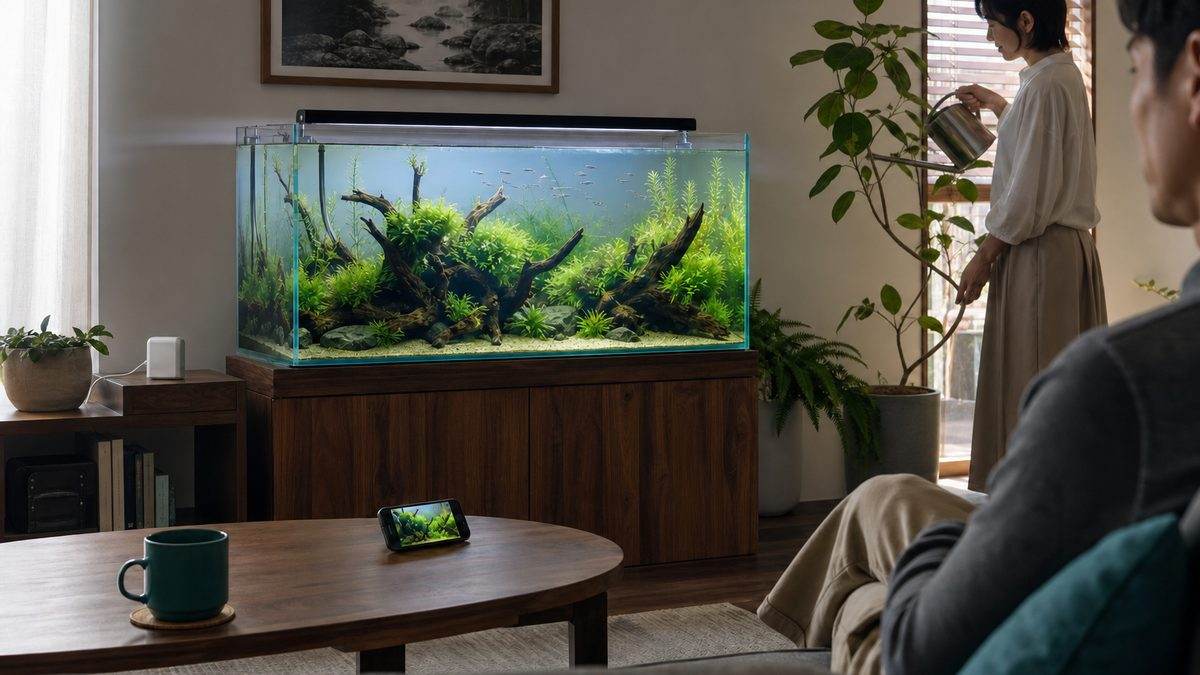
水槽監視カメラは、現代のアクアリストにとって「あると便利」を超えて「ほぼ必須」の装備になりつつあります。3,000円台のエントリーモデルから本格的なNAS連携システムまで、選択肢は幅広く、自分のライフスタイルと予算に合わせて選べます。
最初の1台選びで重要なのは、「完璧な製品を求めすぎないこと」です。まずはTP-Link Tapo C200のようなコスパ機で運用を始め、慣れてきたら2K対応モデルや複数台展開、NAS連携へと段階的にステップアップしていくのが、満足度の高い使い方です。
カメラを導入することで、旅行中の不安が劇的に減り、テレワーク中の癒し時間も増え、夜間の魚たちの生態を発見する楽しみも生まれます。「ただ監視する」のではなく「もっと水槽を楽しむ」ためのツールとして、ぜひ活用してみてください。
水槽監視カメラは「魚たちへの愛情を、距離を超えて届けるツール」です。あなたのアクアリウムライフが、より安心で楽しいものになることを願っています。